Windows 电脑上,币安(Binance)客户端的下载与注册顺序
币安(Binance)电脑客户端只从币安官网的下载页拿:在浏览器里打开 www.binance.com/zh-CN/download,页面上半截是手机 App 的按钮,往下滚到「下载币安桌面端」这一块,点下面那个「Windows」。至于账户,我建议不在客户端里注册,而是先在电脑浏览器里把注册走完,再装客户端,用同一个邮箱或手机号登录。
这样排有两个理由。浏览器里的注册流程,币安帮助中心有逐步说明,这篇能对照着写到每个按钮叫什么;客户端里的注册和登录界面,我们没有核对到,写不出同样的精度。另一个理由更实际:在浏览器里,注册页是真是假,看一眼地址栏就知道。下面按「下载、注册、验证码、邀请码、注册后的设置、地区与风险」的顺序写,每一节都可以单独跳着看。
币安电脑版在哪下载?官网下载页的「下载币安桌面端」
下载页的中文版地址是 https://www.binance.com/zh-CN/download,也可以从这里打开:币安官网下载页。这个页面没有日期,内容随时会改,所以先说清楚这篇的依据:币安官网下载页,加上帮助中心里讲网页注册、身份认证、启用谷歌验证器和邀请模式的几篇说明,资料按 2026 年 10 月的币安公开页面整理。下载页上的按钮和版本号变得最快,你打开时看到的如果和这里不一样,以页面为准。
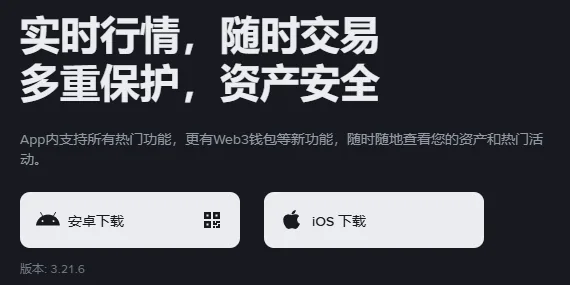
打开以后,别急着点第一眼看到的按钮。页面最上面是两行大标题,下面并排两个按钮,「安卓下载」和「iOS 下载」,再往下一行小字是手机版的版本号。这两个按钮是给手机准备的,在 Windows 电脑上点它们,拿不到桌面客户端。
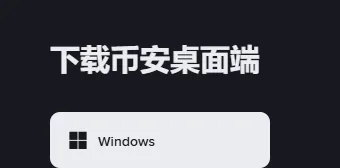
用鼠标滚轮往下滚,或者按 Page Down,翻过一大块手机和行情图的展示区,会看到一个单独的标题「下载币安桌面端」。标题正下方是一个白色的「Windows」按钮,按钮左边有 Windows 的四格窗口图标。这一块里还有一个「查看版本历史」的入口,说明桌面客户端会不断出新版本。本文不写具体版本号,你装到的是哪一版就是哪一版。
点「Windows」之后会下载一个什么名字、多大的文件,我们没有核对到——下载页上按钮背后的链接,我们读不到。
浏览器开始下载以后,按 Ctrl+J 能打开 Chrome 或 Edge 的下载列表,看文件存到了哪个文件夹,没改过设置的话一般是「下载」。
电脑上还有一种情况要留意:浏览器窗口如果被拉得很窄,窄到接近手机屏幕的宽度,下载页可能会换成手机样式的版面,顶上变成一张活动海报,桌面端那一块就不在原来的位置了。遇到这种情况,按 Win+↑ 把窗口最大化,再按 F5 刷新一次。
下载页上还有一样东西后面会用到,就是「下载币安验证器」那一栏。验证器装在手机上,生成登录和提现时要输入的 6 位动态码,开双重验证时再回来装。
Mac 和 Linux 电脑怎么办?下载页上没有对应按钮
我们核对下载页的那天,「下载币安桌面端」下面只有 Windows 一个按钮,页面上找不到 macOS 和 Linux 的字样。币安简体中文首页的下载区出现过「MacOS」「Windows」「Linux」三个选项的文字,这些选项点进去通往哪里,我们没有核对到。
所以用苹果电脑或 Linux 的读者,我的建议是账户直接在电脑浏览器里注册,下面「每一屏点什么」那一节的步骤和 Windows 用户完全一样,浏览器不分操作系统。客户端先不装,等你在币安官网上找到对应系统的下载按钮再说。
不要从网盘、论坛、群文件或者「电脑版合集」之类的地方找替代安装包。那种文件是谁打包的、里面多加了什么,你没有办法核对;而交易所客户端登录以后,就能操作你账户里的资产。
安装包怎样确认是从币安官网来的?
装之前,有三处要核对。
第一处是下载时的地址栏。域名应该是 www.binance.com,路径是 /zh-CN/download。如果你是从搜索结果点进来的,更要看一眼:搜索结果里排在前面的,不一定就是官网。习惯用键盘的话,按 Ctrl+L 会把地址栏里的网址整段选中,域名看得更清楚。
文件的来路也要清楚。只用你自己从下载页点出来的那个文件。别人通过聊天软件、邮件、网盘链接发来的「币安客户端」,不管对方说得多可信,一律不装;同事帮你下载好放在共享文件夹里的,也一样。
最后一处在你自己手里:拿不准的网址、邮箱,或者号称币安客服的账号,到币安的「官方验证渠道」查一下。这个入口在币安官网的页脚,页面叫「币安官方验证」:币安官方验证页面。在这里可以查网址、邮箱、手机号、Telegram 和社交媒体账号是不是币安的。币安自己说明了它只是一个辅助核验工具,查不到的东西别当成「已确认安全」。
安装过程本身,我们能写的不多:安装向导有几屏、每一屏的按钮叫什么、默认装在哪个文件夹,我们都没有核对到,这里不替它编按钮名。Windows 运行从网上下载来的程序时,可能会弹出安全提示,提示里写什么取决于你电脑的设置,我们也没有逐一核对。判断原则只有一条:文件来源能确认是官网下载页,再往下点;来源说不清,就把它删掉,重新从下载页下载。别为了装它去关掉杀毒软件或者系统自带的防护。
在电脑浏览器里注册币安,每一屏点什么?
帮助中心那篇《如何在币安官网注册账户》从首页写起,所以文里的按钮叫【立即注册】;你从链接进来,注册页上那颗按钮写的是【注册】。名字不同,后面是同一套流程,对照说明时别被这一处绊住。
本站的注册链接会在浏览器新开一个窗口,落到币安的注册页,地址栏开头是 accounts.binance.com,后半截带着本站的推荐参数。按 Ctrl+L 选中地址栏核对一下,域名不对就直接关窗口,什么都别输。核对完,从下面这排键帽开始。
到了填邀请码这一步,用这个码
邀请码 BTC9188
注册时填上它:交易手续费,最高能减 20%*
* 能减多少以币安页面上显示的为准,币安也可能调整这项政策。
这是一条带推广参数的链接,会在新窗口打开币安的注册页(地址栏应是 accounts.binance.com)。用它注册的账户日后在币安交易,dozud 可能拿到币安给的佣金。
注册页第一屏很短,一行标题、一个输入框、一行隐私声明的勾选、一颗黄色的【注册】按钮。截图里那行勾选是已经勾上的样子。
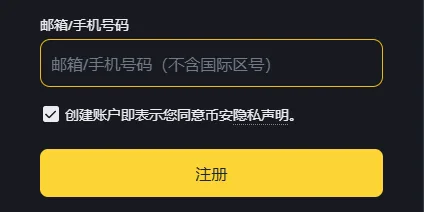
第一屏找不到邀请码栏,这是正常的,它在后面才出现,下面单独有一节。
这一屏完全可以不碰鼠标:点进输入框直接打字,按 Tab 光标跳到下一个能操作的位置,停在勾选框上按一下 空格 就能勾上或取消,再 Tab 到按钮上按 Enter。输入框里有一行浅灰色提示「不含国际区号」,所以手机号只敲号码本身,别在前面补 +86 或 0086。国家区号在哪儿选,我们没核对到,照页面来。
从这里往后,帮助中心写的顺序是这样,我把每一步在电脑上顺手的做法也标在后面。
- 输完邮箱或手机号,点【注册】,或者 Tab 到按钮上回车。
- 接着是同意条款这一步,读完勾上,点【下一步】。
- 去邮箱或手机取 6 位验证码,半小时内填回来,点【提交】。怎么在标签页之间搬这串数字,见下一节。
- 设登录密码,最短 8 个字符,大写字母、数字至少各占一个,点【下一步】。敲之前先看输入法和大写灯,下一节也有。
- 页面告诉你账户已经建好,接着是邀请码那一屏;核对完点【下一步】,注册结束。
第一屏最底下那行字,左半边是企业开户入口,右半边是登录,替自己开户两个都不用点,普通读者留在个人账户就对了。
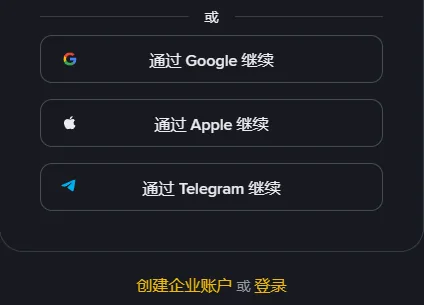
第三方账号那三颗按钮也能用。在电脑上走这条路,会先弹出一个小窗口让你登录那个账号;要是点了按钮什么都没出来,就看地址栏右侧有没有拦截弹窗的提示,允许这个网站弹窗以后再点一次。小窗口关掉以后回到原来的标签页,后面照样会走到邀请码那一屏。
在电脑前,我更推荐邮箱注册。验证码进邮箱,新开个标签页就能复制粘贴,从头到尾不用低头找手机;用手机号的话,那 6 位数得盯着手机屏幕一个个敲进电脑。两种都行,挑你常用、不容易丢的那个。
页面要是提示邮箱或手机号已被占用(具体措辞我们没核对到),先点第一屏底部的「登录」试试,忘了密码就照登录页找回。别换一个邮箱另开,使用条款对未经同意开多个账户有限制,可能连原来那个一起受影响。
验证码和密码:在电脑上收、复制、粘贴要注意什么
邮箱验证码
在注册页等验证码的时候,按 Ctrl+T 开一个新标签页登录邮箱,注册页那个标签别关。找到币安发来的邮件,双击那串 6 位数字就能把它整段选中,按 Ctrl+C 复制;再按 Ctrl+Shift+Tab 切回前一个标签页,点进验证码输入框,按 Ctrl+V。
粘贴完看一眼框里的内容。双击选中时偶尔会连带前后的空格,复制到的东西多了一个字符,就可能填不进去或者提示不对。遇到这种情况,删干净,干脆手动敲那 6 位数字。
码的有效期是半小时。过了就重新获取,用收件箱最上面那封新邮件里的码;邮件客户端按时间倒序排,旧的那几封别再点开。
邮件没来,先看垃圾箱和自己以前设过的收件规则,别的排查照帮助中心《为何我收不到币安的邮件?》逐条过。用公司邮箱注册的,单位邮件服务器可能有自己的拦截策略,迟迟收不到就换个人邮箱,比反复点「重新发送」快。
手机短信验证码
人坐在电脑前、码却发到手机上,最省事的就是看着手机把 6 位数敲进去。我不建议为这一步装能把手机短信同步到电脑上的工具:6 个数字手打不费事,可多一个能读短信的程序,以后每一条银行验证码它也都看得到。短信一直不来,帮助中心的排查说明里给了一个退路:改用语音验证码。
设置密码时的三个键盘细节
规则是至少 8 个字符,至少 1 个大写字母和 1 个数字。在电脑上设密码,要防的是键盘上的几个小状况。
中文输入法。输入法处在中文状态时,你敲的一些符号会变成全角的,比如中文逗号、中文括号,看起来差不多,其实是另一个字符;下次在英文状态下登录,就对不上了。设密码前把输入法切到英文,微软拼音按一下 Shift 就能切换,或者按 Win+空格 换成英文键盘。
大写锁定。Caps Lock 开着的时候,你以为输入的是小写,其实全是大写。设密码之前看一眼键盘上的大写指示灯有没有亮。
剪贴板历史。如果你开过 Windows 的剪贴板历史,也就是按 Win+V 能调出来的那个面板,你复制过的密码和验证码都会一条条留在里面。注册完以后按 Win+V,把这几条删掉,或者在面板里点「全部清除」。在公司或者家里共用的电脑上,浏览器问要不要保存密码,选不保存。
这一路下来会用到的按键,集中列在这里:
| 要做的事 | 按键 |
|---|---|
| 新开一个标签页登录邮箱 | Ctrl+T |
| 在标签页之间来回切换 | Ctrl+Tab、Ctrl+Shift+Tab |
| 选中地址栏核对网址 | Ctrl+L |
| 复制、粘贴验证码 | Ctrl+C、Ctrl+V |
| 打开浏览器的下载列表 | Ctrl+J |
| 切换中英文输入法 | Shift 或 Win+空格 |
| 打开剪贴板历史、清掉复制过的密码 | Win+V |
| 截取当前屏幕的一部分 | Win+Shift+S |
| 把浏览器窗口最大化 | Win+↑ |
邀请码在电脑上哪一屏出现,漏填了还能补吗?
从本站链接进来的,网址里已经带着推荐参数,所以第一屏没有邀请码栏。要等密码设好、页面说账户已建好,才轮到邀请码那一屏。帮助中心的说法是,走邀请链接注册时,码会自动填进框里,旁边亮起一个绿色对勾和【已绑定】。见到这几个字再点【下一步】。
码要是提示无效,可以在框里改掉或换一个;框是空的,也可以自己填。手动填就敲 BTC9188,前三位是大写的 B、T、C,后四位是数字,输入法保持英文状态。也可以回到上面那排键帽点复制,再 Ctrl+V 粘进来,粘完按 End 看看末尾有没有多带一个空格。粘完核对一遍再点【下一步】;手动填进去以后页面会不会显示【已绑定】,我们没查到。
这一屏多看两眼,帮助中心写得很清楚,码和账户绑定以后就改不了,邀请关系建立后也解不开。
注册之后,普通用户从哪个菜单能看到自己的邀请人,我们没查到,所以最靠得住的确认时机就是这一屏的【已绑定】。想留个凭据,点【下一步】之前按 Win+Shift+S 框一下这一屏,截图会进剪贴板,粘到你自己的笔记里存着。
注册时漏填了
只有一个窄窗口。注册未满 30 天,账户里一笔充值、一笔交易都没有,官方列的其他条件也都符合,这时才能去补绑页面(bind-ref,纯文本地址 binance.com/zh-CN/activity/referral/bind-ref)补上,条件原文在币安邀请模式常见问题(Referral Pro FAQ)里。这个页面不登录打开时显示的是地区不可用一类提示,所以要先在浏览器里登录账户再开。对坐在电脑前的人,实际的建议只有一句,打算补,就在第一次充值之前办。
另外,推荐计划的补充说明写明,身份认证没过之前,相关权益可能被限制,不做认证,减免可能落空。
注册之后:用客户端登录,再在电脑上把安全设置做完
登录 Windows 客户端
装好客户端,用刚注册的邮箱或手机号和密码登录。客户端登录界面长什么样、会不会要求扫码或者输入动态验证码,我们没有核对到,照屏幕上的提示走;手机放在手边,它要验证码的时候用得上。
注册说明的末尾,帮助中心提醒了两件事:认证完才能交易;为了账户安全,强烈建议至少开一种双重验证(2FA)。我建议趁电脑开着、浏览器还登录着,把验证器和认证一口气做完。
身份验证器:二维码在大屏幕上,手机对着扫
这一步放在电脑上做最顺。二维码摆在显示器上,手机腾出来专门扫码,不用在一块小屏上来回切。浏览器里的路径如下。
个人资料图标 →【账户】→【账户安全】→【身份验证器App】一行右侧的【管理】→【启用身份验证器App】→ 手机验证器扫显示器上的二维码,或者手动输入设置密钥 →【下一步】→ 填验证器里跳出来的 6 位数。
帮助中心有一句原话要照办:「在谷歌验证器设置完毕之前,请勿点击【下一步】」。手机上那一条还没加好就点下去,后面填的码对不上。
几处电脑上的细节。
- 扫码时把浏览器拉到最大。 窗口太小,二维码跟着缩小,手机对焦慢;按 Win+↑ 最大化,必要时 Ctrl++ 放大页面,扫完 Ctrl+0 还原。
- 能扫码就别手抄密钥。 设置密钥是一长串字母和数字,照着显示器往手机里敲,容易把 0 和 O、1 和 l 弄混;也别图省事用聊天软件把它发到自己手机上,那等于多存了一份在别人的服务器里。
- 密钥的备份写在纸上。 别截图存,截图默认进「图片」文件夹,这个文件夹要是开着云同步,密钥就跟着上传了。也别留在剪贴板历史里,做完按 Win+V 把那一条删掉。换手机、重装验证器时,靠的就是这串密钥。
- 6 位数会过期。 验证器上的数字隔一会儿就换一组,在手机上看到快要换的时候,等下一组出来再敲,免得刚敲完就失效。
还有一条要提前知道:日后更换验证器,提现、站内转账和 C2C 交易会被停用最多 48 小时,别挑急着用钱的时候换。验证器 App 可以从币安下载页「下载币安验证器」那一栏装,用谷歌验证器也行。
至于防钓鱼码,每天在电脑上处理一堆邮件的人设一个很划算。以后自称币安的邮件里找不到你设的那串字符,就别点里面的链接,更别照它说的去下什么「新版客户端」。
身份认证:电脑摄像头、扫码转手机和别刷新
认证入口是【身份认证】,提交以后,帮助中心说一般 48 小时之内出结果;开户人还得年满 18 周岁,这是使用条款的要求。在电脑上做这一步,有两处跟办公桌有关。
一是摄像头。官方列的人脸验证失败原因里,摄像头像素低就是一条。笔记本自带的摄像头拍出来发虚,就选页面上扫码转手机,用手机拍证件、做人脸,挪到窗边也方便。
二是别刷新。帮助中心原话是「在此期间,请勿刷新浏览器」。落到键盘上,就是这段时间别按 F5 或 Ctrl+R,也别手快 Ctrl+W 关掉这个标签页;转到手机以后,电脑上的页面原样放着,等手机那头做完。
确认信息那一屏多看两遍,信息一旦确认就改不了。
地区规定与风险:哪些情况不该继续
注册页提示服务在你所在地区不可用,就停在那里。币安的条款对用户所在地有要求,也不许用任何办法绕开;本站不教改 IP,不借证件,不找人代做认证。大陆读者另需知道,币安的公告说它已经撤出中国大陆,国内现行规定对个人参与虚拟货币活动也有约束。各地规定差别很大,动手之前先弄清你所在地怎么规定,这只有你自己能判断。
在电脑上还有一条地区相关的提醒:别因为下载页、客户端打不开,就去搜「绿色版」「免安装版」或者找人发安装包,前面讲来源的那一节说过,来路说不清的文件一律不装。
加密资产的价格起落很大,投入的本金可能全部赔掉。这篇只写到账户开好、验证器装上为止,不讲买什么、什么时候买;账户开好以后要不要往里放钱、放多少,是另一件要你单独想清楚的事。
电脑端补充问答
- 币安电脑客户端和网页版用的是同一个账户吗?
- 是同一个 Binance 账户。在浏览器里注册好以后,打开 Windows 客户端,用同一个邮箱或手机号和密码登录即可,不需要在客户端里再注册一次。客户端登录界面的具体样子我们没核对到,照屏幕提示操作。
- 公司配的电脑能装币安客户端吗?
- 能不能装取决于你们公司的电脑管理规定,有的单位不允许员工在办公电脑上自己安装软件,这和币安无关。我更建议用自己的电脑:公司电脑可能被统一管理和监控,浏览器里也不该保存交易账户的密码。实在要用,至少不要让浏览器记住密码,用完退出登录。
- 下载页上的「币安API文档」是什么,注册要用到吗?
- 注册用不到。API 文档是写给开发者的接口说明,用程序连接币安账户时才会看。普通读者在下载页只需要关心「下载币安桌面端」下面的 Windows 按钮,以及手机上要装的验证器。